网站首页志趣人生Ubuntu系统
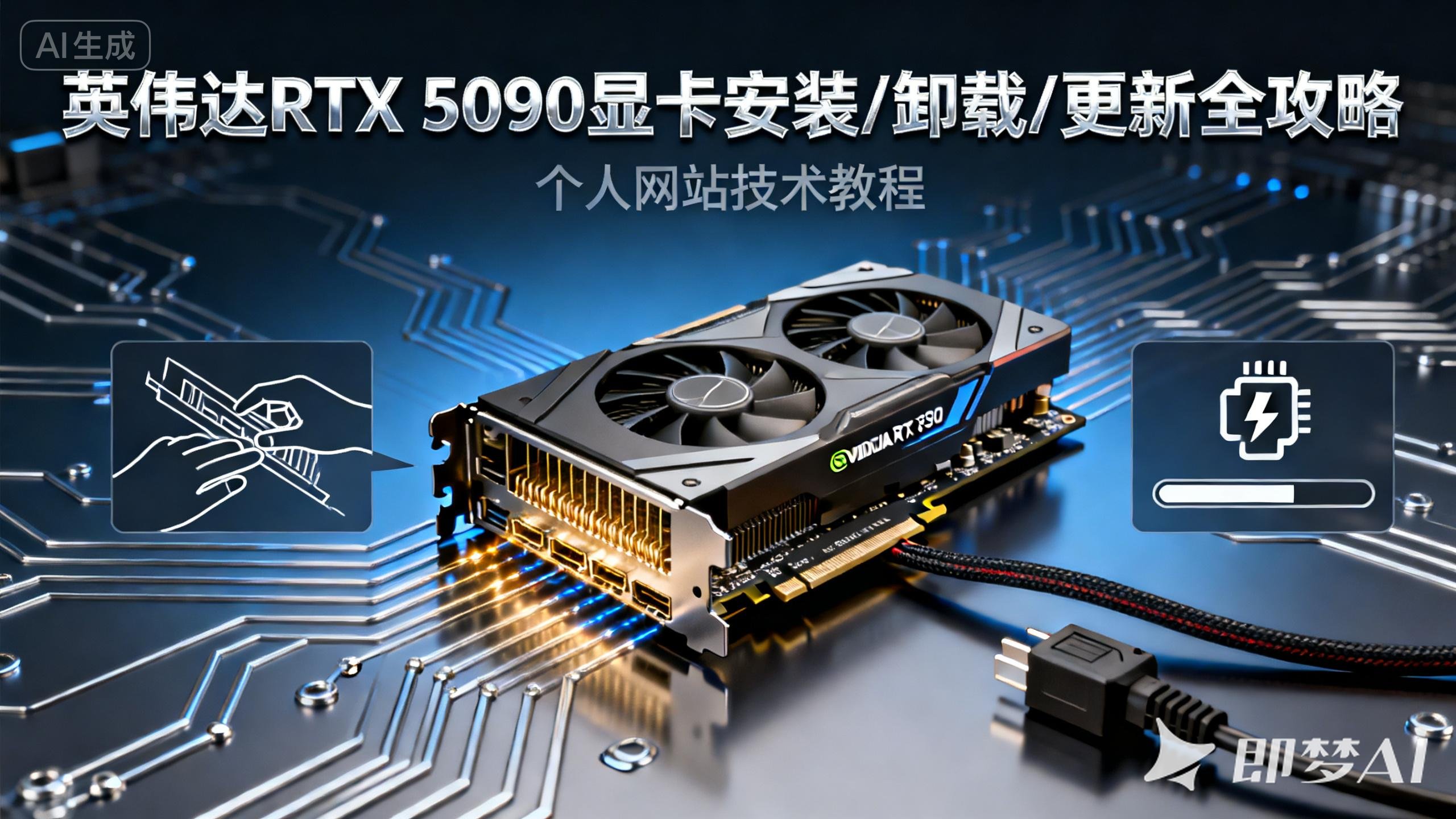
NVIDIA GeForce RTX 5090 Ubuntu 24.04 驱动安装、更新与卸载完全指南
- 2025-12-20 21:05:07
- 1460 次阅读
一、准备工作与环境检查
1.1 确认系统与硬件信息
# 查看系统版本
lsb_release -a

# 查看内核版本
uname -r

# 查看显卡信息
lspci | grep -i nvidia
# 或
lshw -C display
1.2 安装必要依赖(可选,为编译驱动做准备)
sudo apt update
sudo apt install build-essential dkms pkg-config libglvnd-dev linux-headers-$(uname -r)
1.3 检查安全启动状态
# 查看 Secure Boot 状态
mokutil --sb
如果显示
SecureBoot enabled,安装过程中需要处理驱动签名如果显示
SecureBoot disabled,可跳过签名步骤
二、卸载现有 NVIDIA 驱动
2.1 确定当前驱动安装方式
# 查看已安装的 NVIDIA 相关包
dpkg -l | grep nvidia

# 检查是否有 .run 安装痕迹
ls /usr/bin/nvidia-uninstall
2.2 根据安装方式选择卸载方法
方式 A:卸载通过官方 .run 文件安装的驱动
# 1. 进入 TTY(文本模式)
# 按 Ctrl + Alt + F3(或 F2-F6),登录账户

# 2. 停止图形界面
sudo systemctl stop gdm3
# 或
sudo systemctl stop lightdm

# 3. 运行卸载脚本
sudo /usr/bin/nvidia-uninstall
# 如果找不到脚本,重新运行 .run 文件并选择卸载
sudo ./NVIDIA-Linux-x86_64-*.run --uninstall

# 4. 删除残留文件
sudo rm -rf /usr/lib/nvidia*
sudo rm -rf /usr/lib/xorg/modules/drivers/nvidia*
sudo rm -rf /etc/X11/xorg.conf.nvidia-xconfig-original
方式 B:卸载通过 apt 安装的驱动
# 1. 列出并卸载所有 NVIDIA 相关包
sudo apt purge nvidia* libnvidia* cuda* nsight*
sudo apt autoremove

# 2. 清理配置文件
sudo apt purge nvidia-*
sudo apt autoremove

# 3. 清理内核模块
sudo modprobe -r nvidia_drm nvidia_modeset nvidia_uvm nvidia
sudo update-initramfs -u
2.3 重新启用开源驱动(可选)
# 1. 移除 NVIDIA 的黑名单文件
sudo rm /etc/modprobe.d/nvidia-blacklists-nouveau.conf /etc/modprobe.d/nvidia.conf 2>/dev/null

# 2. 启用 nouveau 驱动
sudo sed -i '/blacklist nouveau/d' /etc/modprobe.d/blacklist.conf
sudo sed -i '/options nouveau modeset=0/d' /etc/modprobe.d/blacklist.conf
sudo update-initramfs -u
三、安装 NVIDIA RTX 5090 驱动
3.1 下载最新驱动
访问 NVIDIA 官网:https://www.nvidia.com/drivers
选择:
产品类型:GeForce
产品系列:RTX 50 Series
产品:GeForce RTX 5090
操作系统:Linux 64-bit
下载
.run文件(如NVIDIA-Linux-x86_64-550.90.07.run)
# 创建下载目录
mkdir -p ~/nvidia-driver
cd ~/nvidia-driver

# 下载驱动(替换为实际版本)
wget https://us.download.nvidia.com/XFree86/Linux-x86_64/550.90.07/NVIDIA-Linux-x86_64-550.90.07.run
3.2 禁用 Nouveau 驱动(必须)
# 1. 创建黑名单文件
echo 'blacklist nouveau' | sudo tee /etc/modprobe.d/blacklist-nouveau.conf
echo 'options nouveau modeset=0' | sudo tee -a /etc/modprobe.d/blacklist-nouveau.conf

# 2. 更新 initramfs
sudo update-initramfs -u

# 3. 重启系统(建议)
sudo reboot
3.3 关闭图形界面并安装驱动
# 1. 进入 TTY 模式
# 按 Ctrl + Alt + F3,登录账户

# 2. 停止显示管理器
sudo systemctl stop gdm3
# 或
sudo systemctl stop lightdm

# 3. 给驱动文件执行权限
chmod +x NVIDIA-Linux-x86_64-*.run

# 4. 安装驱动
sudo ./NVIDIA-Linux-x86_64-*.run
3.4 安装过程中的选项建议
安装 NVIDIA 驱动? → Yes
注册内核模块到 DKMS? → Yes(推荐)
安装 32 位兼容库? → Yes(如果需要)
运行 nvidia-xconfig? → Yes(自动生成 X 配置文件)
覆盖现有 xorg.conf? → No(除非确定需要)
3.5 处理 Secure Boot(如启用)
如果系统启用了 Secure Boot,安装过程中会提示:
选择 "Enroll MOK" 或 "Sign the key"
重启后在蓝色 MOK 界面选择 "Enroll key"
输入安装时设置的密码
四、安装后配置与验证
4.1 重启系统
sudo reboot
4.2 验证安装
# 1. 检查驱动状态
nvidia-smi

# 2. 检查 GPU 信息
nvidia-smi -L

# 3. 检查驱动版本
cat /proc/driver/nvidia/version

# 4. 检查内核模块
lsmod | grep nvidia
4.3 配置显示管理器(如需要)
# 切换显示管理器(如从 lightdm 切换到 gdm3)
sudo update-alternatives --config x-display-manager
# 选择对应的数字编号

# 重启显示管理器
sudo systemctl restart gdm3
# 或
sudo systemctl restart lightdm
4.4 生成 X 配置文件(如需要)
# 自动生成配置文件
sudo nvidia-xconfig
五、驱动更新
5.1 常规更新流程
# 1. 卸载旧驱动(参考第二部分)
# 2. 下载新驱动(参考第三部分)
# 3. 安装新驱动(参考第三部分)
5.2 使用官方仓库更新(如可用)
# 查看可用驱动版本
ubuntu-drivers devices

# 安装推荐版本
sudo apt install nvidia-driver-550
# 或安装最新版本
sudo apt install nvidia-driver-555

# 重启生效
sudo reboot
六、故障排除
6.1 常见问题及解决
问题 1:安装后黑屏
# 进入恢复模式或 TTY
# 重新生成 X 配置
sudo nvidia-xconfig

# 检查驱动状态
sudo dmesg | grep nvidia
问题 2:驱动加载失败
# 查看详细错误
sudo journalctl -xe | grep nvidia

# 重新安装依赖
sudo apt install --reinstall build-essential dkms linux-headers-$(uname -r)
问题 3:Secure Boot 相关错误
# 临时禁用 Secure Boot(BIOS/UEFI 中设置)
# 或重新签名驱动
sudo mokutil --import /var/lib/shim-signed/mok/MOK.der
问题 4:编译错误
# 检查内核头文件
dpkg -l | grep linux-headers

# 安装对应版本
sudo apt install linux-headers-$(uname -r)
6.2 完全清理系统(终极方案)
# 彻底清理 NVIDIA 所有痕迹
sudo apt purge *nvidia* *cuda* *nsight*
sudo apt autoremove
sudo apt autoclean

# 清理内核模块
sudo rm -rf /lib/modules/$(uname -r)/kernel/drivers/nvidia
sudo update-initramfs -u

# 清理配置文件
sudo rm -f /etc/X11/xorg.conf
sudo rm -f /etc/modprobe.d/nvidia*
七、注意事项与建议
7.1 重要提醒
备份重要数据:安装驱动前备份重要文件
记录当前配置:记录显示配置、分辨率等设置
准备恢复方案:准备 Live USB 或备用系统
RTX 5090 兼容性:确保电源充足(建议 ≥ 850W)
7.2 推荐流程
优先尝试 Ubuntu 官方仓库驱动
官方驱动不满足需求时再使用 .run 文件安装
安装前完全卸载旧驱动
安装后及时验证和测试
7.3 维护建议
定期检查驱动更新
保留 .run 安装文件备用
创建系统快照(如使用 Timeshift)
关注内核更新后的兼容性
八、验证成功安装的标志
nvidia-smi 正常输出:显示 GPU 型号、驱动版本、温度等信息
系统日志无错误:
dmesg | grep -i nvidia无错误信息图形界面正常:分辨率正确、无闪烁花屏
性能测试正常:运行 glxgears 或游戏测试
九、联系支持
如果按照本指南操作后仍遇到问题:
提供完整的错误信息
提供
nvidia-bug-report.sh输出查看 NVIDIA 官方论坛:https://forums.developer.nvidia.com/
查阅 Ubuntu 社区文档
文档版本:1.0
适用系统:Ubuntu 24.04 LTS
适用显卡:NVIDIA GeForce RTX 5090
最后更新:2024年12月20日
注意:本指南基于 NVIDIA 官方文档、Ubuntu 社区文档及实际测试经验编写。具体操作请根据实际情况调整,操作前请务必备份重要数据。
文章导航
相关推荐
共有 0 条热心评论
发表评论


随机推荐
-
 2020-10-24 19:34:49
 -
2020-12-08 00:23:57
-
 2019-08-29 20:06:26
 -
 2025-08-10 21:52:09
点击排行

-
 2017-05-15 17:17:01
 -
 2019-05-15 16:45:28
 -
 2016-10-31 14:49:01
 -
 2019-05-26 22:10:58

快快抢占沙发吧!